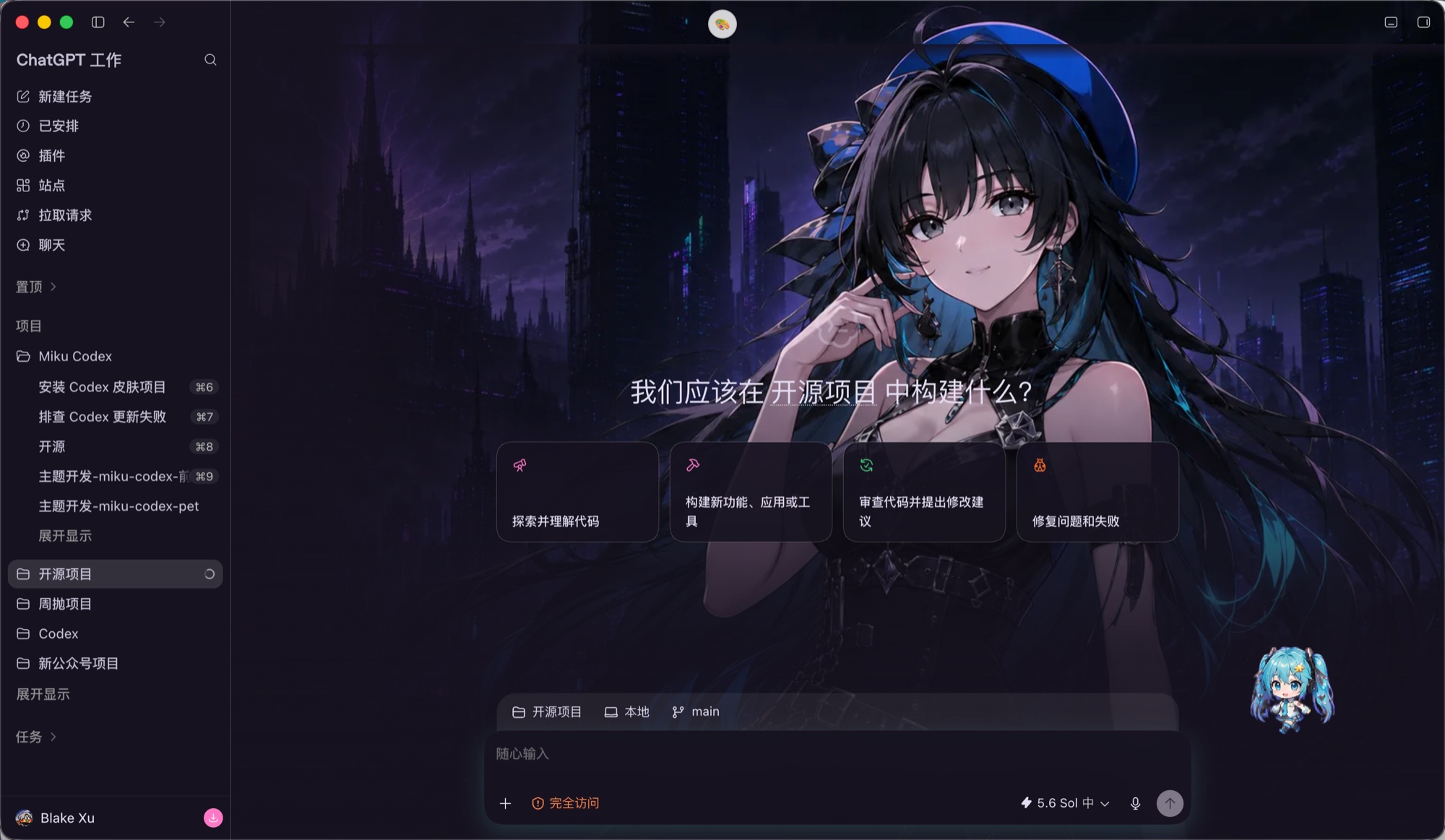
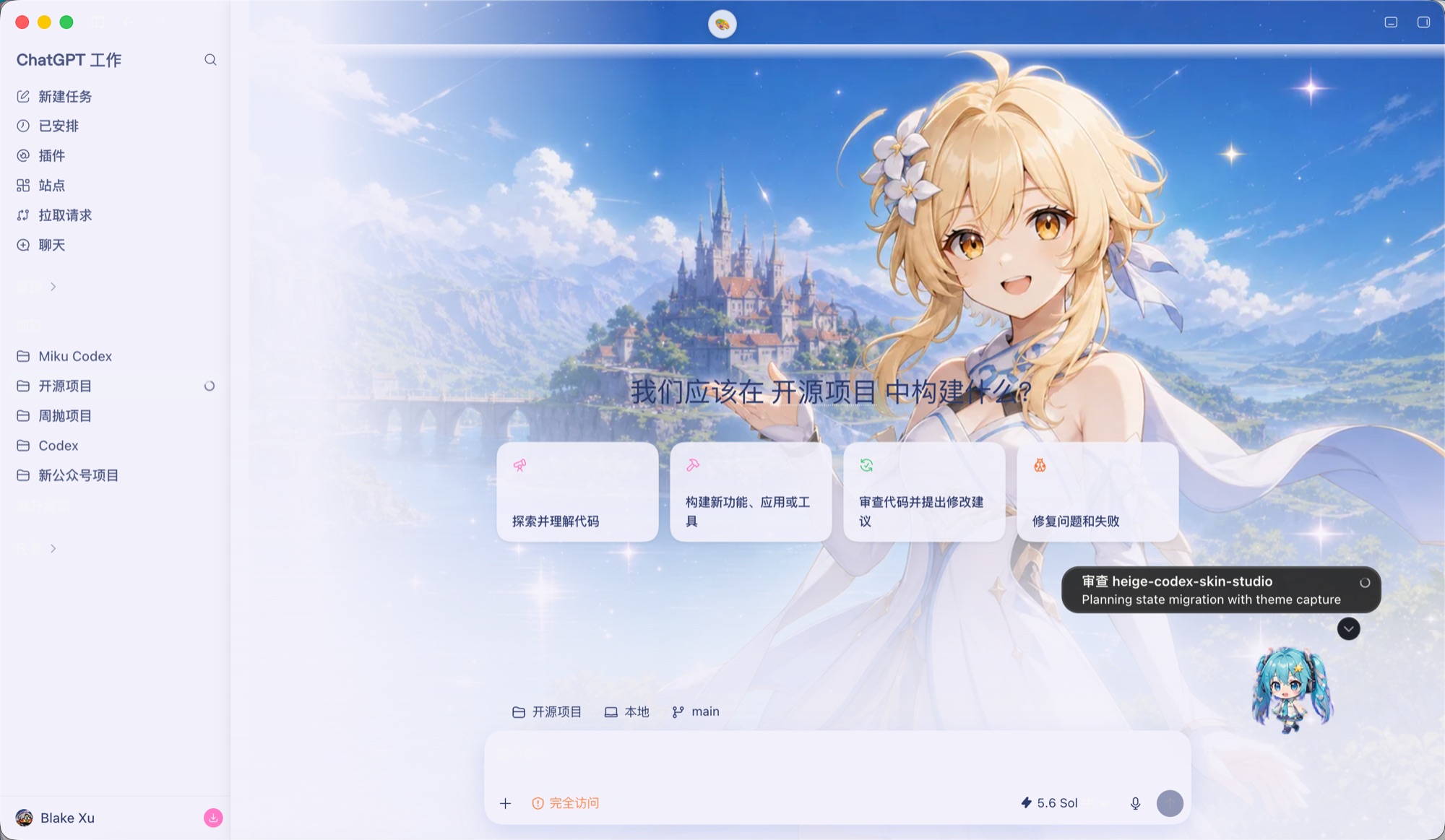
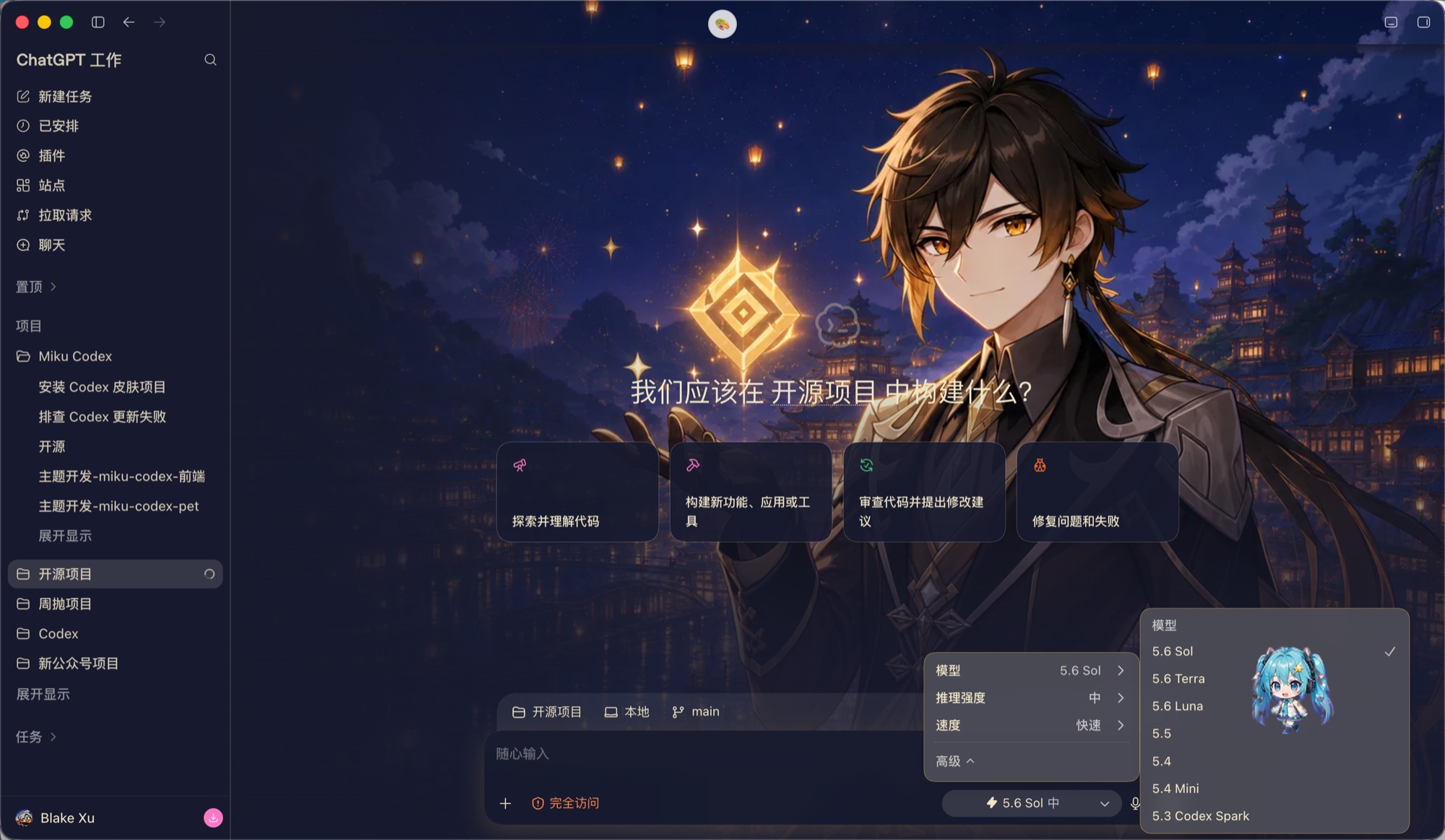

先看清真實取捨
在原始介面與主題之間比較,再搭配真實 Codex 對話調整桌布透明度、面板通透度、模糊、圓角與強調色。
 Codex Skin
為 Codex Desktop 換上自己的背景、清晰的玻璃面板、克制的配色與熟悉的原生控制項。所有選擇都能先在線上預覽,再套用到 Mac。
互動式預覽會把每個控制項映射到受限的主題變數。你可以改變背景與介面表面,同時保留原生按鈕、焦點狀態與危險操作的辨識度。
npx -y @getcodexskin/cli apply theme_previewCodex Skin 是專為 macOS Codex Desktop 打造的獨立線上主題編輯工坊。它結合精選視覺預設、即時編輯器與可還原的本機安裝工具,讓你不必撰寫 CSS,也能調整背景、面板、色彩與字體。
目標不是把 Codex 變成吵雜的遊戲面板,而是讓每天可能開啟數小時的工作空間更有個人風格,同時保留清晰閱讀、熟悉控制、鍵盤操作與系統回饋。因此編輯器只開放有限且可驗證的設計變數,不允許主題攜帶任意可執行程式碼。
在原始介面與主題之間比較,再搭配真實 Codex 對話調整桌布透明度、面板通透度、模糊、圓角與強調色。
預設保護傳送、麥克風、設定、危險操作、停用、懸停與焦點狀態。好看的主題不該增加理解成本。
主題儲存在獨立本機目錄,使用簽署套件與相容性檢查,並支援一行指令讓 Codex 隨時回到官方外觀。
選一張喜歡的圖片作為背景,再調整透明度、色彩與玻璃效果,一邊修改一邊預覽結果。
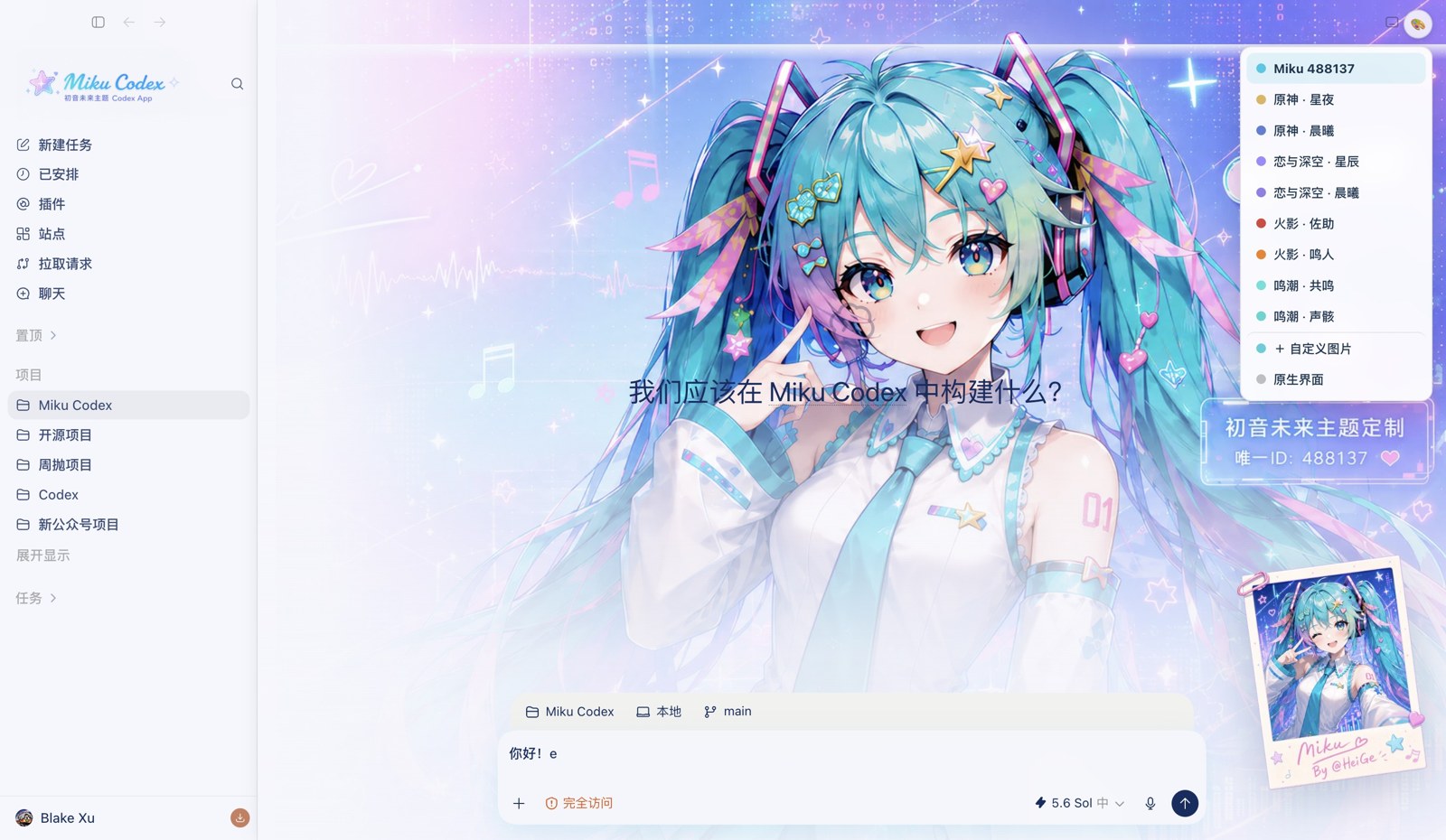 實機主題
實機主題 主題圖片
主題圖片實機畫面與主題素材署名引用自開源 HeiGe Codex Skin Studio 專案. 角色名稱與視覺素材權利屬於各自權利人,不包含在本站軟體授權範圍內。
選擇下方預設,把它的配色載入即時編輯工坊。
只要四個步驟,就能建立並套用自己的 Codex 外觀:選擇預設或上傳圖片、調整細節,接著在 Mac 執行產生的指令。
開啟編輯工坊,選擇預設背景,或上傳自己的 JPG、PNG、WebP 圖片。Codex 預覽會隨操作即時更新。
調整背景、面板、模糊、透明度、強調色、字體與其他控制項,直到主題符合你的使用習慣。
按下「儲存主題並開啟 Codex」。Codex Skin 會建立主題套件、複製備用指令,並開啟 Codex 套用主題。
把指令貼到 Codex 並允許本機執行。安裝工具會驗證並套用主題,也保留回到官方外觀的還原方式。
預設主題可免費預覽。分享一次即可解鎖自訂圖片主題,或支付 $19.90 取得終身使用權。
Codex Skin 只改變 Codex 的外觀。它不是替代客戶端,也不會讀取你的對話、專案檔案、API Key 或付款資料。
如果 Codex 更新改變了介面結構,安裝工具會安全停止並回復官方外觀。相容性更新後即可繼續使用主題。
清楚說明 Codex Skin 在 macOS 上的安裝與使用方式。
Codex Skin 是面向 Codex Desktop 的獨立視覺主題編輯工坊。你可以預覽精選主題,或把自己的圖片轉換成受控主題設定,調整背景、表面、色彩、字體、模糊與圓角。
不是。Codex Skin 是獨立產品,與 OpenAI 沒有隸屬、贊助、官方認可或維護關係。Codex 與 OpenAI 商標屬於其各自權利人。
Codex Skin 面向 macOS 上的 Codex Desktop,支援 Apple Silicon 與 Intel Mac。安裝工具專注於穩定可靠的 Mac 工作流程。
不會。安裝工具會把主題與狀態存放在獨立的使用者目錄,不修改官方 App 套件或程式碼簽章。主題套件只包含受控設定與資源,不攜帶任意 JavaScript。
可以。編輯工坊支援 JPG、PNG 與 WebP,並可調整透明度、面板通透度、模糊、圓角與強調色。預覽時圖片留在本機;儲存時會把處理後的 WebP 上傳到私有主題儲存空間,用於簽署交付。
預設主題可直接儲存與安裝;自訂圖片主題可透過分享一次或購買終身使用權解鎖。把產生的指令貼到 Codex 並允許本機執行,安裝工具會驗證、下載並套用簽署主題套件。
可以。執行 npx -y @getcodexskin/cli restore,即可停止主題注入、移除目前樣式並正常重新啟動 Codex。
一般重新啟動會先檢查介面結構再套用目前主題。如果更新改變了介面結構,安裝工具會安全暫停並回到官方外觀,直到相容性恢復。
進入編輯工坊,選擇預設或上傳圖片,調整背景與介面參數,即時預覽並套用你的主題。