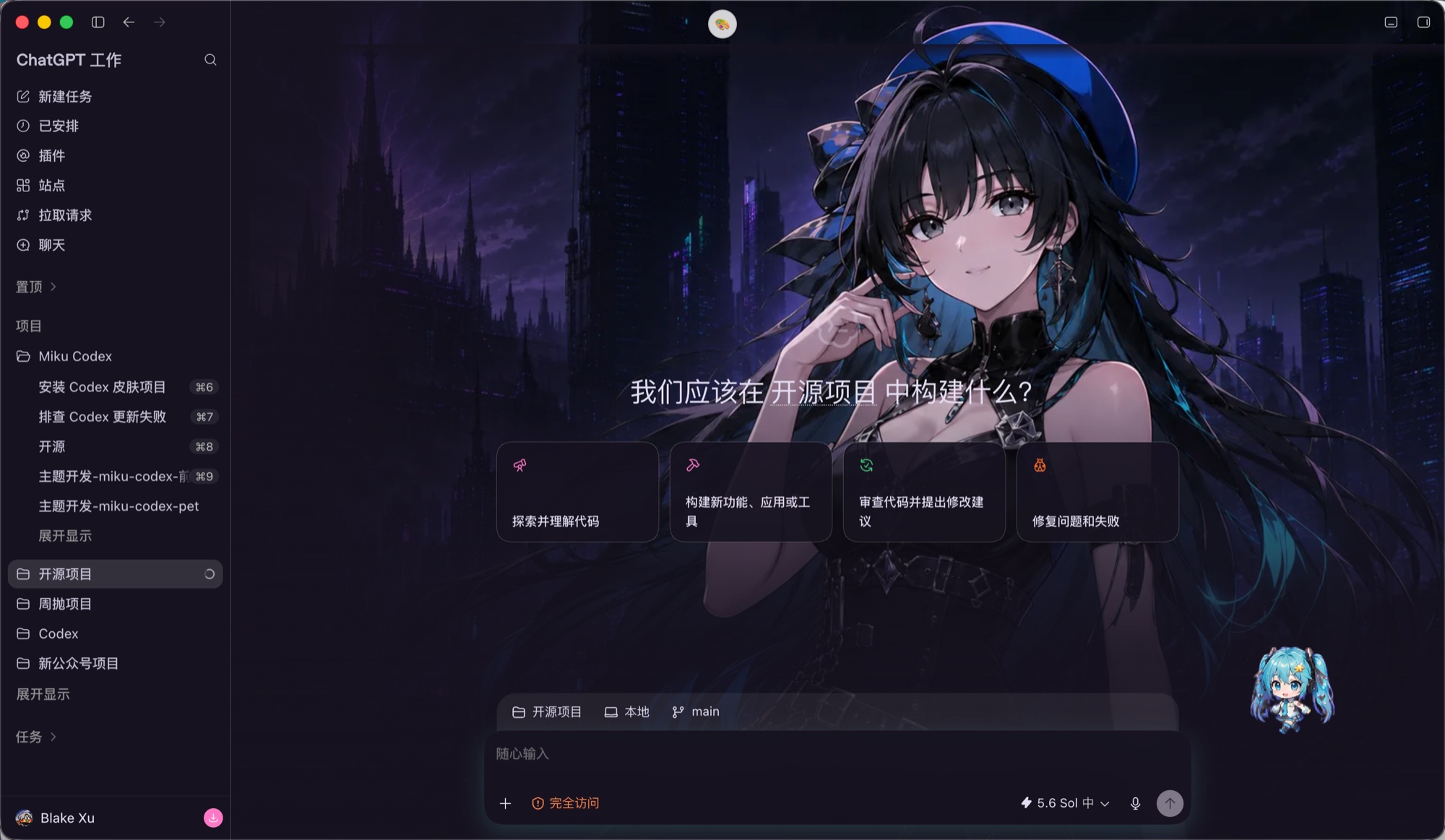
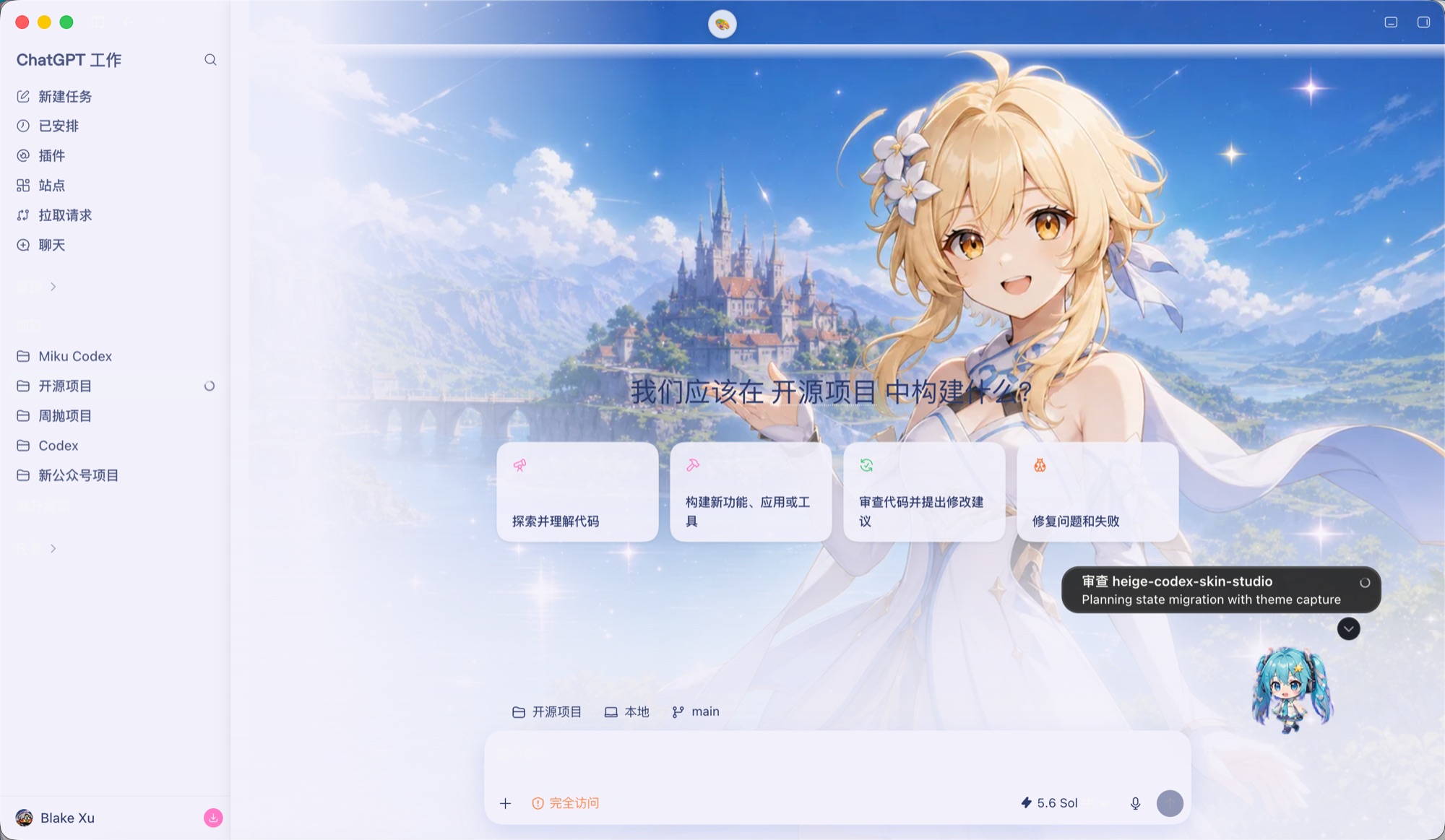
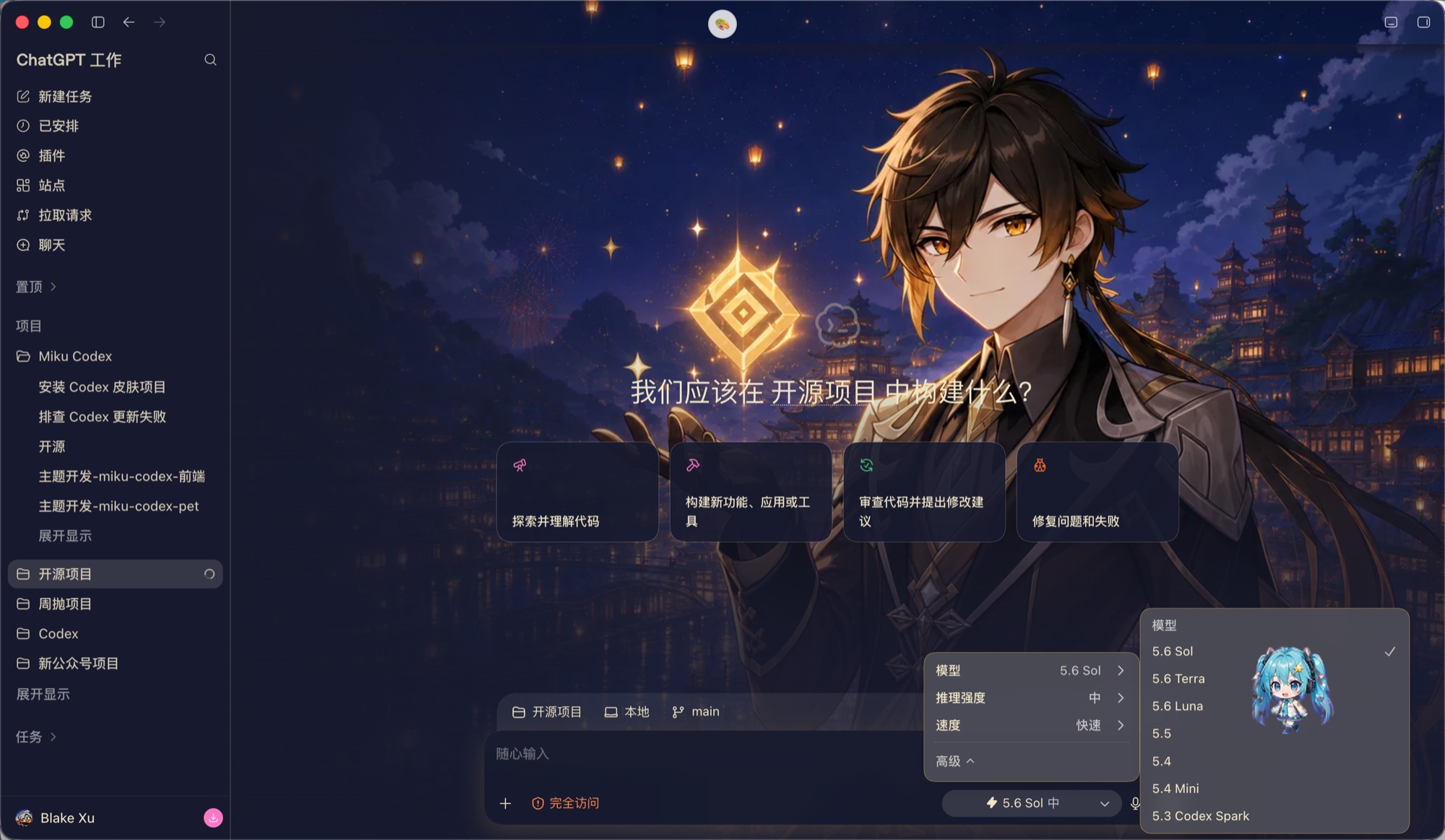
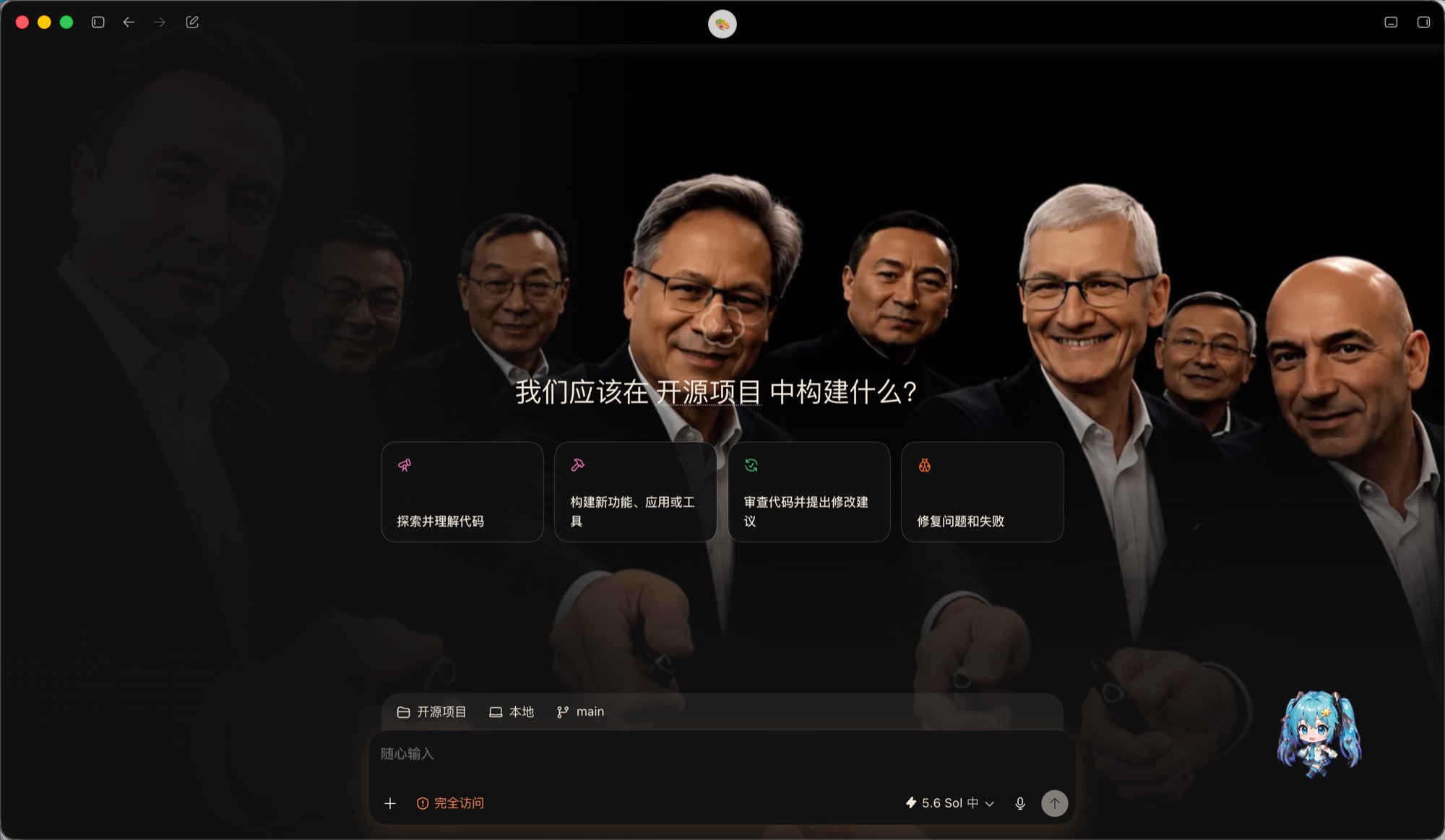
実際の見え方を比較
オリジナルとスキンを切り替え、Codex 風の会話画面を見ながら壁紙の透明度、パネル、ぼかし、角丸、アクセント色を調整します。
 Codex Skin
好みの背景、読みやすいガラスパネル、落ち着いた配色、使い慣れたネイティブ操作で Codex Desktop をカスタマイズ。Mac に適用する前に、すべてブラウザで確認できます。
インタラクティブプレビューでは、各操作を制限されたテーマ変数に割り当てます。背景やサーフェスを変えても、ネイティブボタン、フォーカス、危険な操作の見分けやすさは保護されます。
npx -y @getcodexskin/cli apply theme_previewCodex Skin は、macOS の Codex Desktop 向けに作られた独立系のブラウザテーマスタジオです。厳選されたビジュアルプリセット、ライブエディター、元に戻せるローカルインストーラーを組み合わせ、CSS を書かずに背景、サーフェス、色、書体をカスタマイズできます。
目指しているのは、Codex を騒がしいゲーム画面にすることではありません。長時間開いておくワークスペースに個性を持たせながら、読みやすさ、使い慣れた操作、キーボード挙動、システムフィードバックを守ることです。そのため、任意コードではなく、限定された検証可能なデザイン項目だけを扱います。
オリジナルとスキンを切り替え、Codex 風の会話画面を見ながら壁紙の透明度、パネル、ぼかし、角丸、アクセント色を調整します。
送信、マイク、設定、危険操作、無効、ホバー、フォーカスの意味を標準で維持します。美しさのために操作性を犠牲にしません。
テーマは別のローカル領域に保存され、署名済みパッケージと互換性チェックを使用します。1 コマンドで公式の外観へ復元できます。
好きな画像を選び、透明度、色、ガラス効果を調整しながら仕上がりを確認できます。
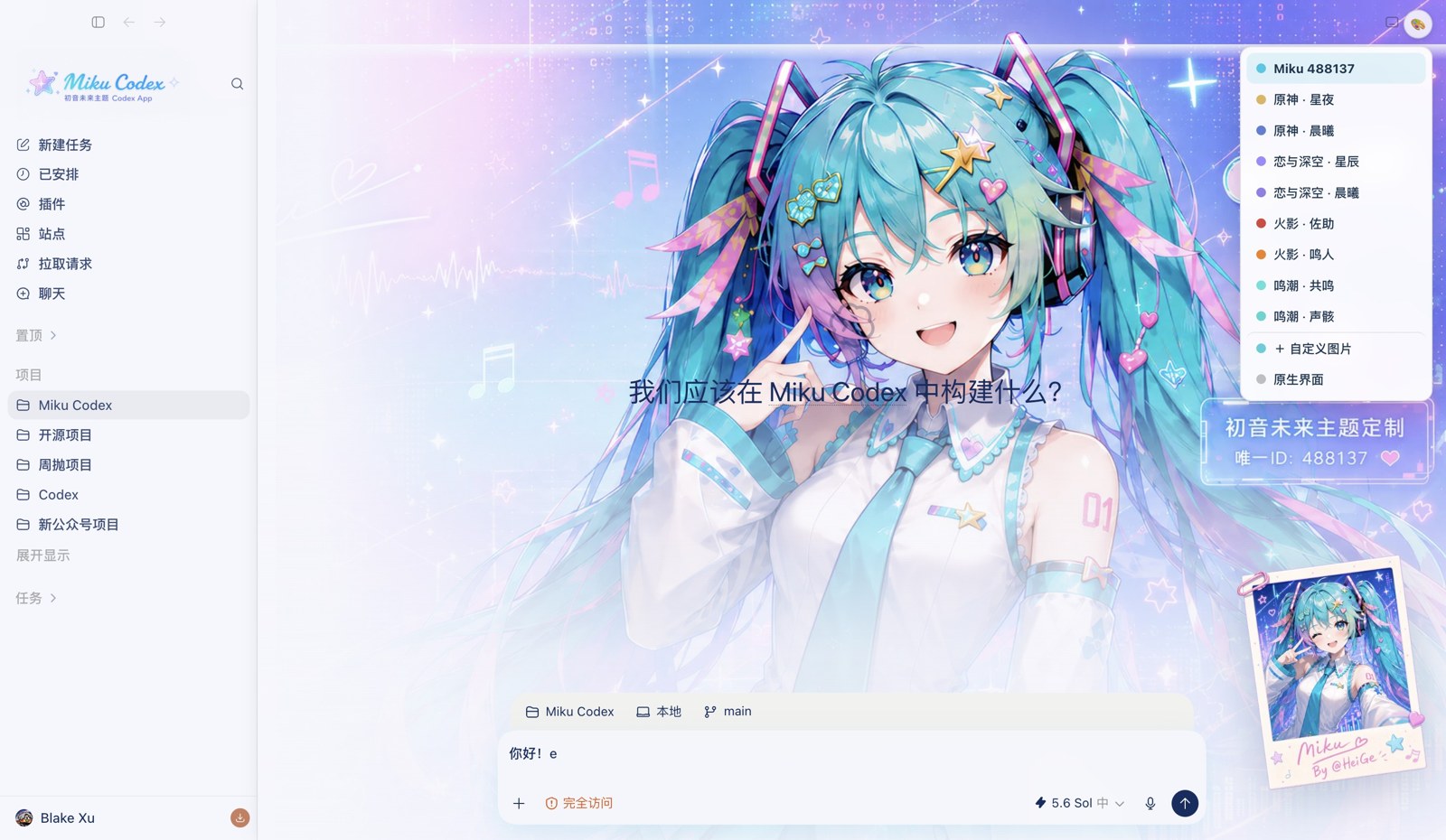 実機テーマ
実機テーマ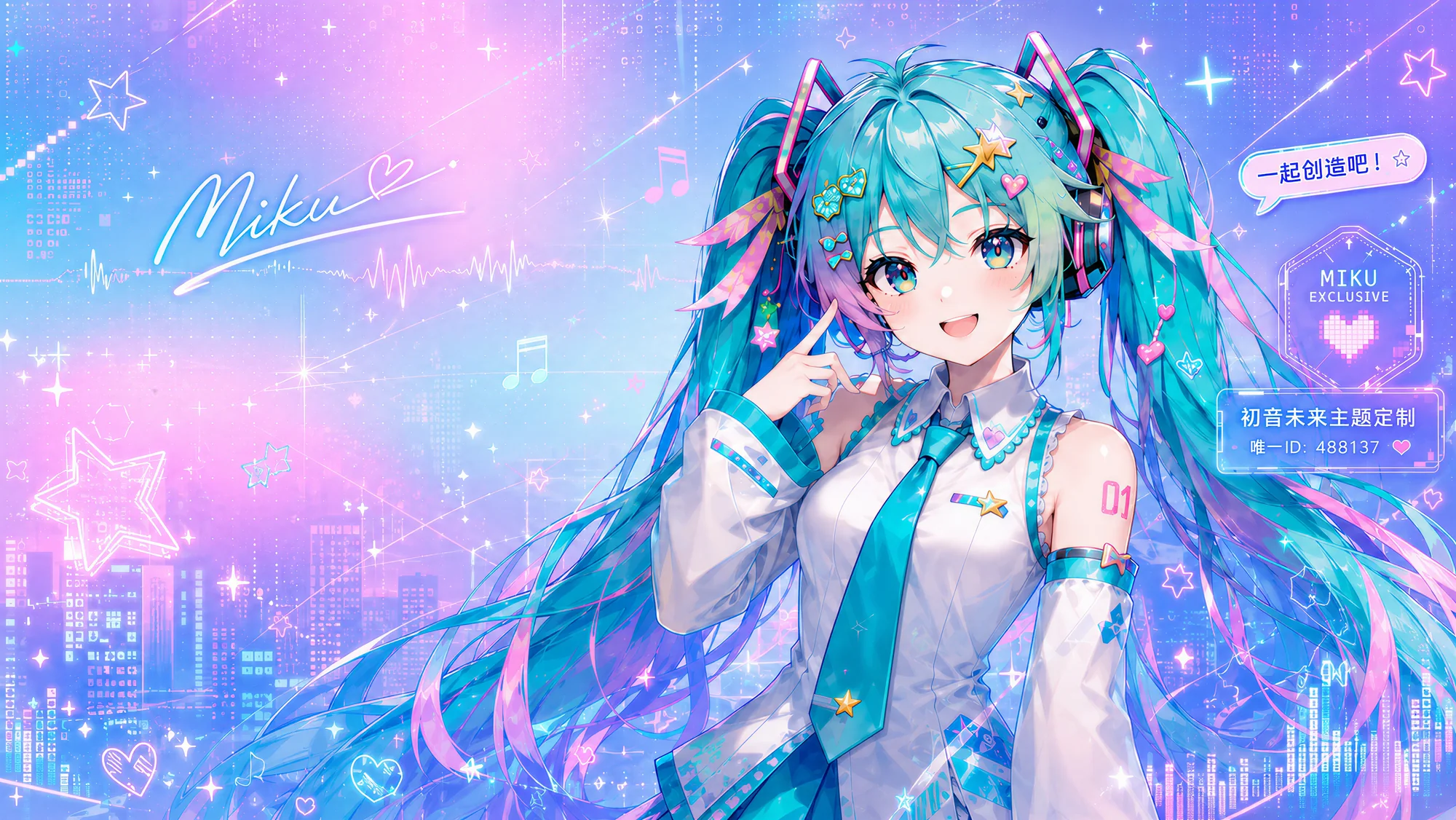 テーマ画像
テーマ画像実機画面とテーマ画像はオープンソースの HeiGe Codex Skin Studio プロジェクト. を出典として掲載しています。キャラクター名と画像の権利は各権利者に帰属し、本サイトのソフトウェアライセンスには含まれません。
下のプリセットを選ぶと、その配色がライブスタジオに読み込まれます。
4 つの簡単な手順で自分だけの Codex を作れます。プリセットまたは画像を選び、細部を調整し、Mac で生成されたコマンドを実行します。
スタジオを開き、プリセット背景を選ぶか、自分の JPG、PNG、WebP 画像をアップロードします。Codex プレビューはリアルタイムで更新されます。
背景、パネル、ぼかし、透明度、アクセント色、書体などを好みに合わせて調整します。
「テーマを保存して Codex を開く」を押します。テーマパッケージと予備コマンドが作成され、Codex が開きます。
コマンドを Codex に貼り付けてローカル実行を承認します。インストーラーが署名を確認して適用し、公式外観への復元方法も保持します。
プリセットは無料でプレビューできます。1 回の共有でカスタム画像テーマを解除するか、$19.90 で永久アクセスを購入できます。
Codex Skin が変更するのは Codex の外観だけです。代替アプリではなく、会話、プロジェクトファイル、API キー、決済情報を読み取りません。
Codex の更新で画面構造が変わった場合、インストーラーは安全に停止して公式外観へ戻します。互換性の更新後に再びテーマを使えます。
macOS での Codex Skin のインストールと使い方を説明します。
Codex Skin は Codex Desktop 向けの独立系ビジュアルテーマスタジオです。厳選テーマを試したり、自分の画像から背景、サーフェス、色、書体、ぼかし、角丸を調整できる制御されたテーマを作れます。
いいえ。Codex Skin は独立した製品で、OpenAI との提携、承認、保守関係はありません。Codex と OpenAI の商標は各権利者に帰属します。
macOS の Codex Desktop 向けに設計され、Apple Silicon と Intel Mac の両方に対応します。インストーラーは安定した Mac ワークフローに特化しています。
いいえ。テーマと状態は別のユーザーディレクトリに保存され、公式 App バンドルやコード署名を変更しません。テーマには制御された設定と素材だけが含まれ、任意の JavaScript は含まれません。
はい。JPG、PNG、WebP に対応し、透明度、パネル、ぼかし、角丸、アクセント色を調整できます。プレビュー中は画像が端末内に留まり、保存時は処理済み WebP が署名配信用の非公開ストレージへ送られます。
プリセットはそのまま保存・インストールできます。カスタム画像は 1 回共有するか永久アクセスを購入すると解除されます。生成されたコマンドを Codex に貼り付けてローカル実行を承認してください。
はい。npx -y @getcodexskin/cli restore を実行すると、テーマ適用を停止し、現在のスタイルを外して Codex を通常どおり再起動します。
通常の再起動では画面構造を確認してテーマを再適用します。アップデートで構造が変わった場合は安全に停止し、互換性が回復するまで公式外観へ戻ります。
スタジオを開き、プリセットまたは画像を選んで調整し、ワークスペースからテーマを適用できます。