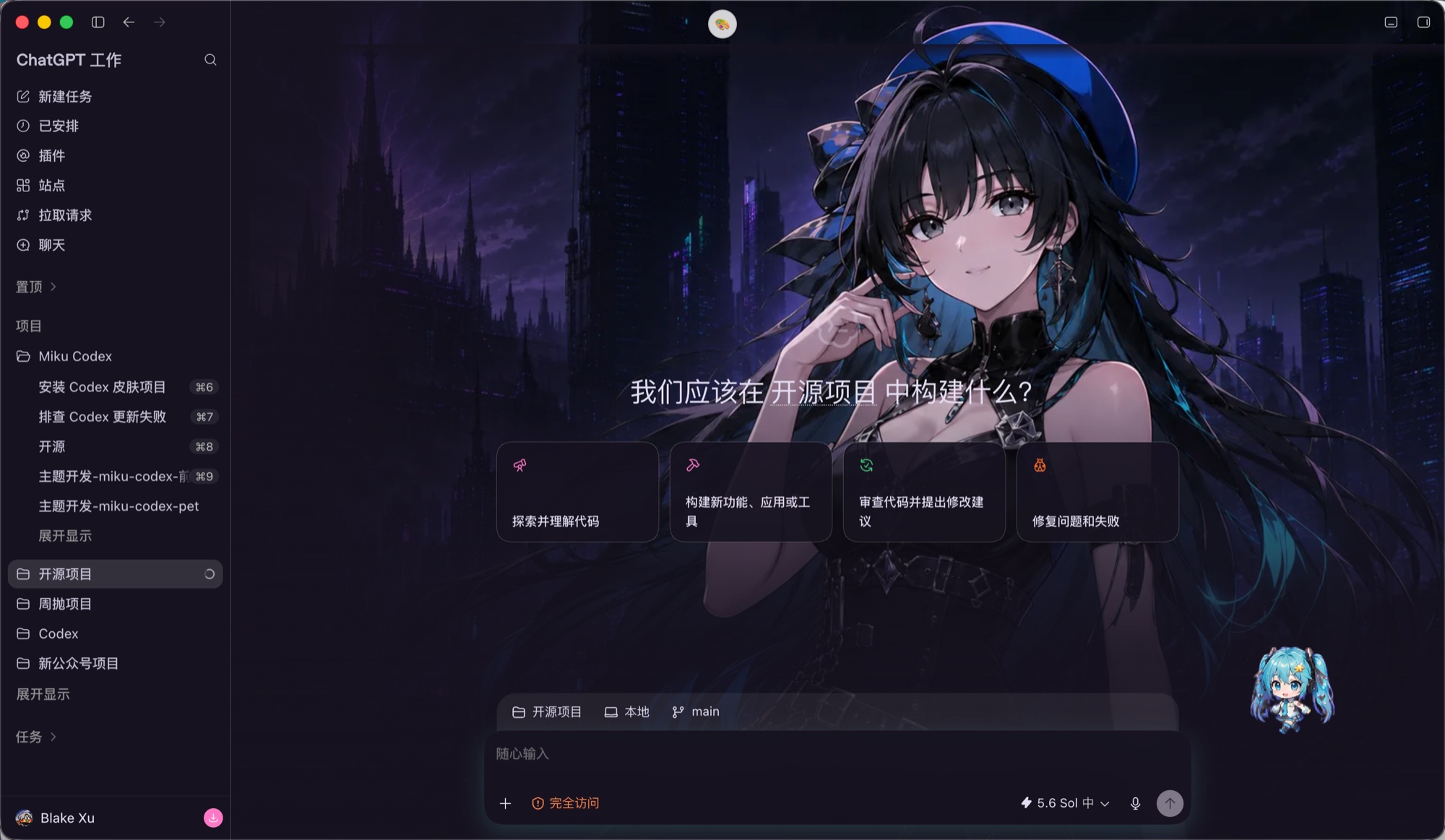

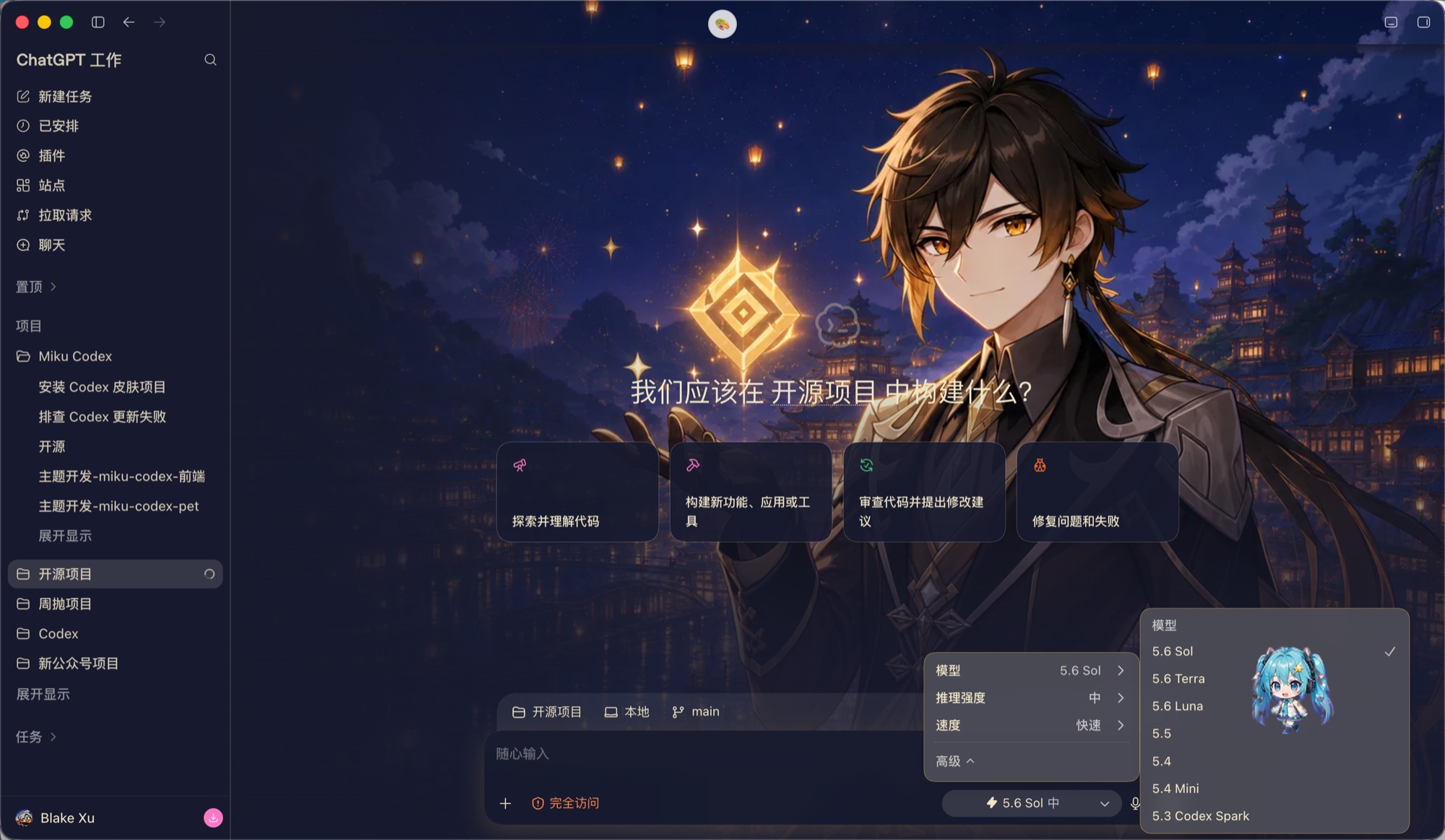

Echte Auswirkungen vergleichen
Wechsle zwischen Original und Skin und passe Transparenz, Flächen, Unschärfe, Radien und Akzentfarbe an einer realistischen Codex-Unterhaltung an.
 Codex Skin
Gestalte Codex Desktop mit deinem eigenen Hintergrund, gut lesbaren Glasflächen, ruhigen Farben und vertrauten nativen Bedienelementen. Prüfe jede Änderung online, bevor sie deinen Mac erreicht.
Die interaktive Vorschau ordnet jedes Bedienelement einem begrenzten Theme-Token zu. Hintergründe und Flächen können sich ändern, während native Schaltflächen, Fokuszustände und kritische Aktionen geschützt bleiben.
npx -y @getcodexskin/cli apply theme_previewCodex Skin ist ein unabhängiges browserbasiertes Theme-Studio für Codex Desktop unter macOS. Es kombiniert kuratierte visuelle Vorlagen, einen Live-Editor und einen umkehrbaren lokalen Installer, damit du Hintergründe, Flächen, Farben und Schrift ohne CSS oder Änderungen am offiziellen App-Bundle anpassen kannst.
Das Ziel ist kein lautes Gaming-Dashboard, sondern ein persönlicher Arbeitsbereich, der oft stundenlang geöffnet bleibt und trotzdem gut lesbar und vertraut bedienbar ist. Deshalb behandelt der Editor ein Theme als begrenzte, überprüfbare Designauswahl und nicht als beliebigen ausführbaren Code.
Wechsle zwischen Original und Skin und passe Transparenz, Flächen, Unschärfe, Radien und Akzentfarbe an einer realistischen Codex-Unterhaltung an.
Senden, Mikrofon, Einstellungen, kritische Aktionen, deaktivierte Zustände, Hover und Fokus behalten standardmäßig ihre Bedeutung.
Themes liegen in einem getrennten lokalen Verzeichnis, verwenden signierte Pakete und Kompatibilitätsprüfungen und lassen sich mit einem Befehl zurücksetzen.
Wähle ein Bild und passe Transparenz, Farben und Glaseffekt an, während du das Ergebnis direkt siehst.
 Live-Theme
 Theme-Grafik
Live-Screenshots und Theme-Grafiken werden mit Quellenangabe aus dem Open-Source-Projekt HeiGe Codex Skin Studio. gezeigt. Charakternamen und Grafiken gehören ihren jeweiligen Rechteinhabern und sind nicht Teil der Softwarelizenz dieser Website.
Wähle unten eine Vorlage, um ihre Farbpalette in das Live-Studio zu laden.
Erstelle und verwende deinen eigenen Codex-Look in vier Schritten: Vorlage oder Bild wählen, Details abstimmen und den erzeugten Befehl auf deinem Mac ausführen.
Öffne das Studio, wähle einen Hintergrund oder lade dein eigenes JPG-, PNG- oder WebP-Bild hoch. Die Codex-Vorschau aktualisiert sich sofort.
Passe Hintergrund, Flächen, Unschärfe, Transparenz, Akzentfarben, Typografie und weitere Einstellungen an.
Klicke auf „Theme speichern und Codex öffnen“. Codex Skin erstellt das Paket, kopiert einen Ersatzbefehl und öffnet Codex.
Füge den Befehl in Codex ein und bestätige die lokale Ausführung. Der Installer prüft und aktiviert das Theme und behält einen Wiederherstellungsweg.
Vorlagen lassen sich kostenlos ansehen. Einmal teilen schaltet eigene Bild-Themes frei; lebenslanger Zugriff kostet $19.90.
Codex Skin verändert nur das Aussehen von Codex. Es ist keine Ersatz-App und liest keine Unterhaltungen, Projektdateien, API-Schlüssel oder Zahlungsdaten.
Wenn ein Codex-Update die Oberfläche verändert, stoppt der Installer sicher und stellt das offizielle Aussehen wieder her. Nach einem Kompatibilitätsupdate kannst du das Theme erneut verwenden.
Klare Antworten zur Installation und Verwendung von Codex Skin unter macOS.
Codex Skin ist ein unabhängiges visuelles Theme-Studio für Codex Desktop. Du kannst kuratierte Themes ansehen oder ein eigenes Bild in eine kontrollierte Konfiguration für Hintergrund, Oberflächen, Farben, Schrift, Unschärfe und Radien verwandeln.
Nein. Codex Skin ist unabhängig und weder mit OpenAI verbunden noch von OpenAI unterstützt oder gepflegt. Die Marken Codex und OpenAI gehören ihren jeweiligen Rechteinhabern.
Codex Skin ist für Codex Desktop unter macOS ausgelegt und unterstützt Apple-Silicon- sowie Intel-Macs. Der Installer konzentriert sich auf einen zuverlässigen Mac-Ablauf.
Nein. Themes und Status liegen in einem getrennten Benutzerverzeichnis. Das offizielle App-Bundle und seine Codesignatur bleiben unverändert. Theme-Pakete enthalten nur kontrollierte Einstellungen und Assets, kein beliebiges JavaScript.
Ja. Das Studio akzeptiert JPG, PNG und WebP und bietet Einstellungen für Deckkraft, Flächen, Unschärfe, Radien und Akzentfarben. Bei der Vorschau bleibt das Bild lokal; beim Speichern wird ein verarbeitetes WebP für die signierte Auslieferung privat gespeichert.
Vorlagen lassen sich direkt speichern und installieren. Eigene Bilder werden durch einmaliges Teilen oder lebenslangen Zugriff freigeschaltet. Füge den erzeugten Befehl in Codex ein und bestätige die lokale Ausführung.
Ja. Mit npx -y @getcodexskin/cli restore wird die Theme-Einbindung deaktiviert, der aktive Stil entfernt und Codex normal neu gestartet.
Bei normalen Neustarts wird die Struktur geprüft und das aktive Theme erneut angewendet. Ändert ein Update die Oberfläche, pausiert der Installer sicher und stellt die offizielle Darstellung wieder her, bis die Kompatibilität aktualisiert ist.
Öffne das Studio, wähle eine Vorlage oder lade ein Bild hoch, passe alles an und wende dein Theme direkt aus dem Arbeitsbereich an.